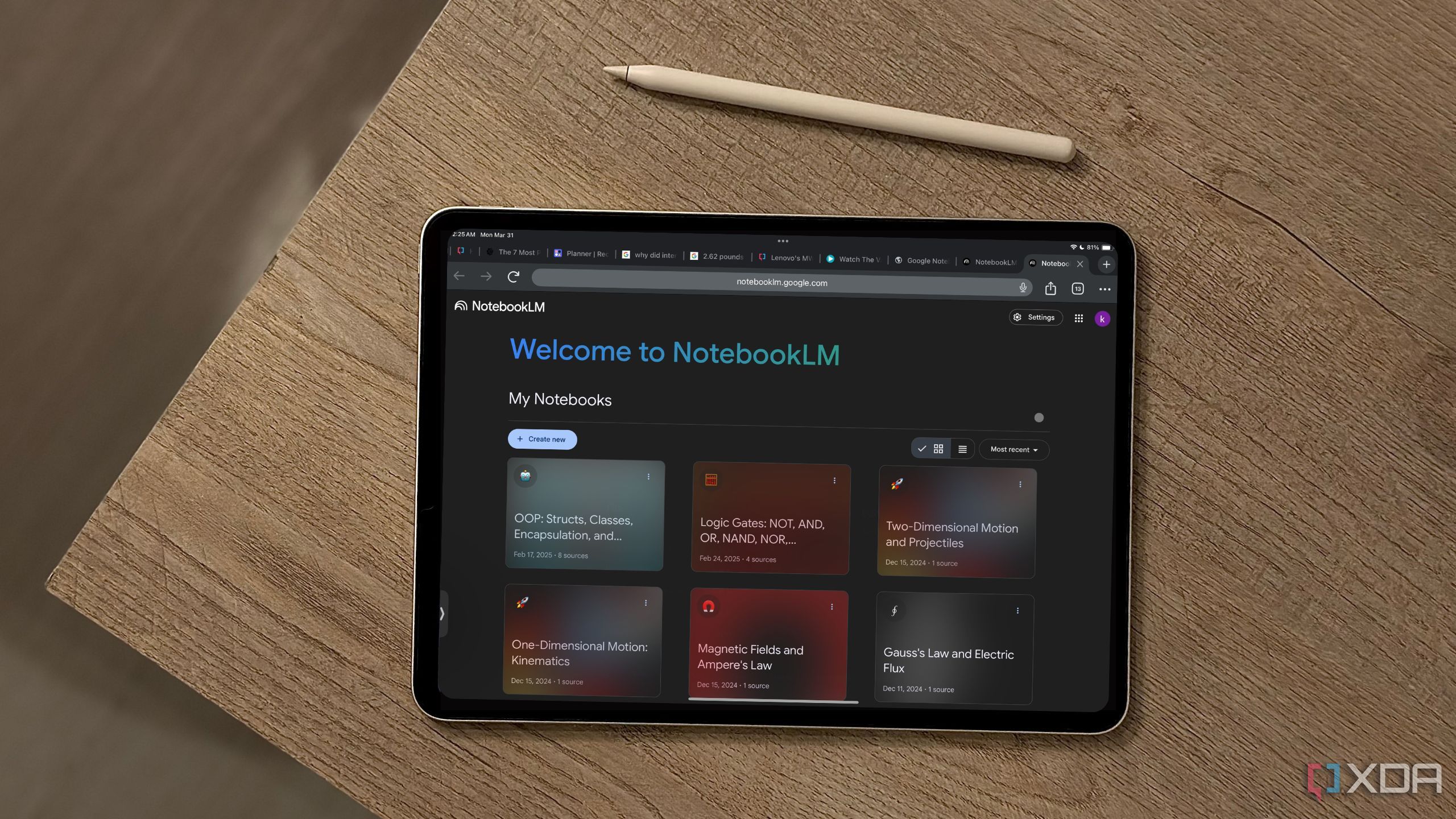
Dù bạn là sinh viên đại học toàn thời gian hay làm việc hành chính từ 9 giờ sáng đến 5 giờ chiều, một nhiệm vụ mà bạn không bao giờ có thể thoát khỏi hoàn toàn là tạo slide thuyết trình. Đó là điều mà tôi thực sự yêu thích hồi cấp hai. Ý tôi là... thiết kế slide đẹp mắt, dành hàng giờ để chọn bảng màu hoàn hảo, tìm hình ảnh bổ sung cho nội dung và được chấm điểm cho tất cả những niềm vui đó? Ai mà lại không thích chứ?
Nhưng theo thời gian, sự hứng thú đó dần được thay thế bằng những deadline, và tôi không thực sự muốn dành hàng giờ để tạo một bài thuyết trình khi tôi có hàng triệu việc khác phải làm. Giờ đây, có hàng trăm công cụ AI có thể giúp bạn xây dựng các mẫu slide đẹp mắt phù hợp với chủ đề của mình, chắc chắn rồi. Và mặc dù nhiều công cụ trong số đó cũng có thể tạo nội dung slide, hầu hết chúng lại tạo ra những nội dung rất chung chung.
Một công cụ đã giúp ích tôi rất nhiều với các slide thuyết trình của mình là NotebookLM. Sau khi thử nghiệm với một loạt các lời nhắc, đây là một vài lời nhắc thực tế có thể tạo toàn bộ bài thuyết trình cho bạn.
Chuyển đổi văn bản dài thành một bài thuyết trình chi tiết
Chỉ mất vài giây. Thật sự là vậy.
Không giống như phần lớn các công cụ AI tạo nội dung slide cho bạn bằng cách duyệt internet hoặc sử dụng trí thông minh của riêng chúng, NotebookLM được dựa trên nguồn và chỉ sử dụng thông tin bạn cung cấp cho nó. Điều này có nghĩa là đầu ra được liên kết trực tiếp với nội dung bạn đã tải lên, vì vậy bạn nhận được tài liệu thuyết trình được xây dựng từ tài liệu thực tế của mình.
Thay vì sàng lọc thủ công các tài liệu bạn cần chuyển đổi thành một bài thuyết trình, bạn có thể sử dụng lời nhắc NotebookLM sau để giúp đỡ:
Biến (các) tài liệu này thành một bài thuyết trình 7 slide.
- Cung cấp một tiêu đề slide rõ ràng và súc tích cho mỗi slide.
- Bao gồm 3–5 điểm gạch đầu dòng chính trên mỗi slide và tập trung vào các ý chính, tránh lan man.
- Giữ ngôn ngữ đơn giản và phù hợp với slide (không phải đoạn văn đầy đủ).
- Cấu trúc một cách hợp lý với:
- 1. Slide tiêu đề/giới thiệu
- 2–6. Các slide nội dung chính
- 7. Kết luận hoặc các điểm chính cần ghi nhớ
- Tránh lặp lại các điểm. Nhóm các ý tưởng liên quan lại với nhau nếu có thể.
- Nếu liên quan, hãy gợi ý nơi có thể hữu ích để thêm hình ảnh (biểu đồ, hình ảnh, biểu tượng).
- Định dạng đầu ra sao cho dễ dàng sao chép vào Google Slides hoặc PowerPoint.
Tất nhiên, nếu bạn muốn bài thuyết trình của mình có ít hơn hoặc nhiều hơn bảy slide, hãy điều chỉnh lời nhắc cho phù hợp. Lời nhắc này chưa bao giờ làm tôi thất vọng và giờ đây là công cụ tôi tin dùng cho các bài thuyết trình đại học của mình. Tôi chỉ cần kéo thả các slide bài giảng của mình và dán lời nhắc như vậy sau khi điều chỉnh số lượng slide mong muốn.
Sử dụng các lời nhắc cụ thể về phong cách
Dán lời nhắc, ngồi lại và thư giãn.
Đôi khi, bạn có thể cần tuân theo một định dạng nhất định trong các slide của mình. Ví dụ, bạn có thể không muốn có bất kỳ dấu đầu dòng nào (như lời nhắc trên đã đề cập). Thay vào đó, bạn có thể thích một bố cục nhiều trích dẫn hoặc một cấu trúc đơn giản theo kiểu vấn đề → giải pháp → kết quả. Tôi đã cần tạo rất nhiều bài thuyết trình sử dụng cấu trúc sau này, và đây là lời nhắc tôi dùng:
Tạo dàn ý slide sử dụng cấu trúc Vấn đề → Giải pháp → Kết quả.
- Chia nội dung thành ba phần cốt lõi:
- Vấn đề hoặc thách thức
- Giải pháp được đề xuất hoặc đã triển khai
- Kết quả, thành quả hoặc tác động
- Đối với mỗi phần, tạo 1–2 slide, tùy thuộc vào độ sâu của thông tin.
- Đặt tiêu đề rõ ràng, súc tích cho mỗi slide.
- Nhóm các điểm tương tự hoặc hỗ trợ lại với nhau để duy trì dòng chảy logic.
- Sử dụng ngôn ngữ đơn giản, thân thiện với thuyết trình. Thứ gì đó bạn có thể đọc to hoặc sao chép vào bản thuyết trình.
- Nếu có thể, hãy gợi ý nơi thêm hình ảnh (như biểu đồ cho kết quả, ảnh cho vấn đề, v.v.).
- Định dạng đầu ra sao cho dễ dàng chuyển sang Google Slides hoặc PowerPoint.
Theo kinh nghiệm của tôi, bạn càng chi tiết và cụ thể trong các lời nhắc của mình, kết quả sẽ càng tốt hơn. Và với sự chi tiết của lời nhắc trên, tất cả những gì bạn cần làm là sử dụng các trích dẫn để nhanh chóng kiểm tra thông tin và chuyển nó sang Google Slides hoặc PowerPoint.
Phân tích dữ liệu bảng tính và rút ra thông tin chi tiết cho slide
Cuối cùng, một sự giải thoát khỏi sự hỗn loạn của bảng tính
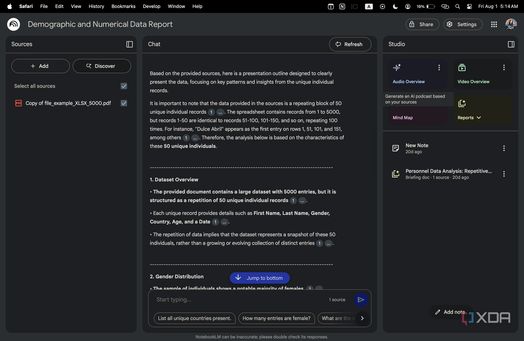
Thông thường, khi tạo bài thuyết trình, tôi cần dành vài giờ để diễn giải và tóm tắt thủ công các bảng tính phức tạp. Và vì tôi thấy Excel rất đáng sợ, đó không phải là nhiệm vụ yêu thích của tôi, và tôi thường bỏ lỡ những thông tin chi tiết quan trọng ẩn trong dữ liệu. Vì NotebookLM tích hợp liền mạch với Excel và Google Sheets, tôi sử dụng lời nhắc tiếp theo để phân tích nội dung nặng số liệu thành các slide thuyết trình chỉ trong vài giây:
Tôi đã tải lên một bảng tính hoặc tài liệu nặng về bảng biểu. Hãy giúp tôi biến dữ liệu thành một dàn ý thuyết trình rõ ràng.
- Xác định các mẫu chính, ngoại lệ hoặc xu hướng trong số liệu.
- Làm nổi bật những thông tin chi tiết đáng chú ý, chẳng hạn như sự tăng trưởng, sụt giảm hoặc tương quan đáng kể.
- Nhóm các thông tin chi tiết thành 3–5 phần logic, mỗi phần có thể trở thành một slide (ví dụ: Xu hướng Doanh số, Sản phẩm Hàng đầu, Hiệu suất Khu vực).
- Đối với mỗi phần, cung cấp:
- Một tiêu đề slide
- 3–5 điểm gạch đầu dòng súc tích giải thích các phát hiện chính
- Gợi ý tùy chọn về một hình ảnh (biểu đồ cột, biểu đồ đường, biểu đồ tròn, v.v.)
- Sử dụng ngôn ngữ đơn giản, thân thiện với slide. Vui lòng không sử dụng biệt ngữ hoặc các thuật ngữ quá kỹ thuật.
Phần hay nhất? Tôi không cần phải nhìn chằm chằm vào các hàng và cột mãi mãi hàng giờ. Chắc chắn, tôi có thể cần dành vài phút để nhanh chóng kiểm tra lại thông tin, nhưng các trích dẫn của NotebookLM cũng giúp việc đó dễ dàng.
Hãy để NotebookLM làm phần việc nặng nhọc
Như tôi đã đề cập ở trên, mặc dù bất kỳ công cụ nào cũng có thể tạo ra nội dung để giúp bạn điền vào các slide thuyết trình của mình về mặt kỹ thuật, NotebookLM là lựa chọn tối ưu nếu bạn muốn có tài liệu chính xác, dựa trên nguồn và thực sự phản ánh các tài liệu bạn đang làm việc. Và với các lời nhắc trên, việc đó dễ dàng như việc thả tệp của bạn vào, dán lời nhắc và để NotebookLM xử lý phần còn lại.